
Índice
Seu app de gestão de projetos está organizando o trabalho – ou consumindo a produtividade do seu computador?
Quando ferramentas como boards, timelines, automações e integrações começam a exigir CPU demais, o impacto aparece rápido: lentidão, travamentos, reuniões interrompidas e equipes perdendo tempo com o sistema que deveria acelerar entregas.
O problema raramente está em um único fator. Extensões, sincronização em tempo real, excesso de abas, cache corrompido, notificações, integrações mal configuradas e até projetos grandes demais podem transformar um aplicativo moderno em um gargalo operacional.
Neste guia, você verá como diagnosticar a causa do uso elevado de CPU e aplicar correções práticas para recuperar desempenho sem comprometer visibilidade, colaboração ou controle dos projetos.
Por Que Aplicativos Modernos de Gerenciamento de Projetos Consomem Tanta CPU
Aplicativos modernos de gerenciamento de projetos não são apenas listas de tarefas. Plataformas como Asana, Monday.com, Jira, ClickUp e Trello carregam painéis em tempo real, automações, integrações SaaS, notificações, calendários, anexos, comentários e relatórios de produtividade ao mesmo tempo.
Esse consumo aumenta porque muitos desses recursos rodam diretamente no navegador ou no aplicativo desktop, usando JavaScript, sincronização em segundo plano e renderização constante da interface. Em notebooks corporativos mais antigos, isso pode afetar desempenho, bateria e até o custo operacional de suporte técnico.
Na prática, já vi equipes abrirem um quadro com centenas de tarefas, campos personalizados, filtros ativos e integrações com Google Drive, Slack e CRM. O resultado era simples: abas travando, ventoinha acelerada e reuniões atrasadas porque o software de gestão de projetos demorava para responder.
- Sincronização em tempo real: cada alteração feita por outro usuário precisa ser processada quase instantaneamente.
- Automações e integrações: conexões com e-mail, armazenamento em nuvem, BI e ferramentas de atendimento consomem recursos.
- Painéis complexos: gráficos, timeline, Kanban, Gantt e relatórios visuais exigem mais CPU e memória RAM.
Outro ponto pouco observado é o excesso de abas abertas. Usar Jira, Slack, Google Meet e várias planilhas simultaneamente pode transformar um problema do aplicativo em um gargalo geral do dispositivo.
Por isso, antes de culpar apenas a ferramenta, vale analisar o fluxo de trabalho, o volume de dados carregado e as integrações ativas. Muitas vezes, reduzir visualizações pesadas ou revisar automações melhora o desempenho sem precisar trocar de plataforma ou comprar novos equipamentos.
Como Diagnosticar e Reduzir o Uso Elevado de CPU em Ferramentas de Gestão de Projetos
O primeiro passo é confirmar se o problema vem do aplicativo, do navegador ou de integrações em segundo plano. Em ferramentas como Microsoft Project, Asana, Jira ou ClickUp, o uso elevado de CPU costuma aparecer ao carregar quadros com muitos filtros, automações, anexos pesados e dashboards em tempo real.
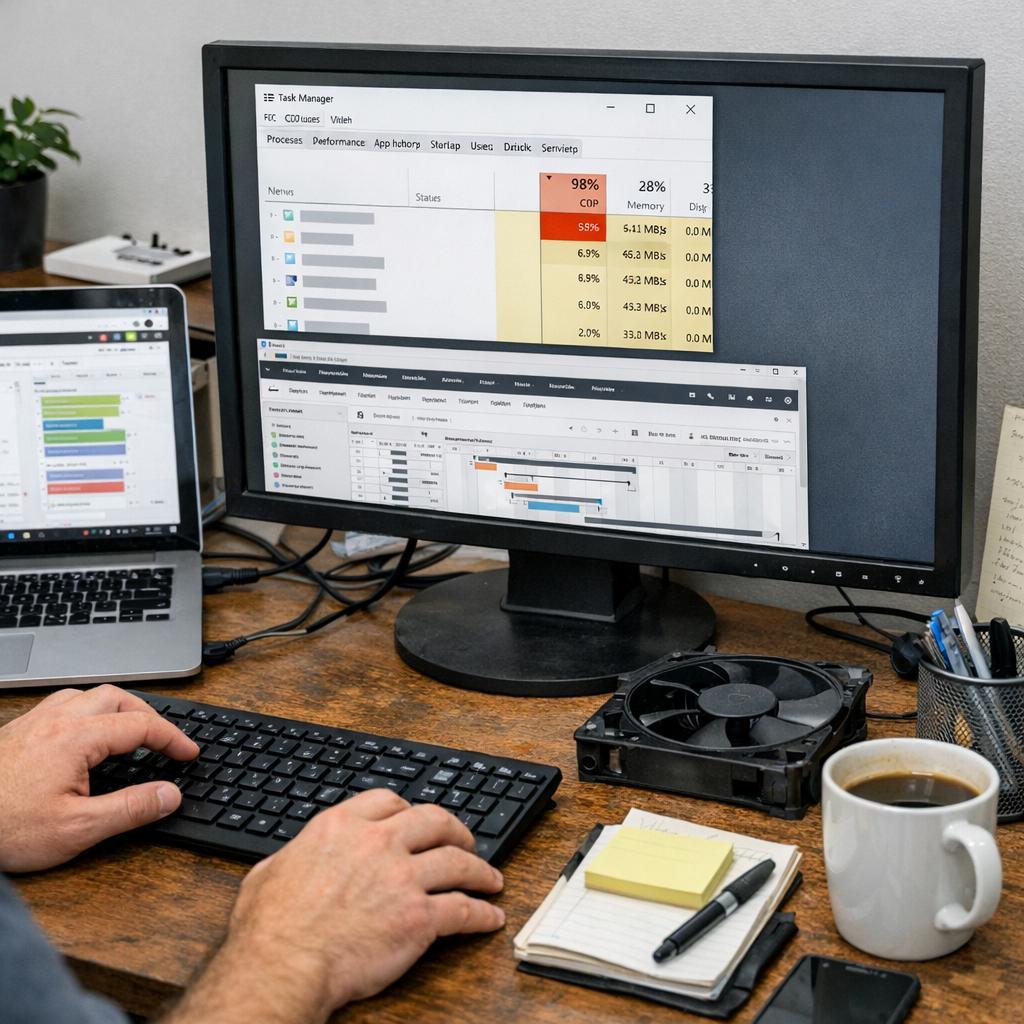
No Windows, abra o Gerenciador de Tarefas e observe CPU, memória RAM e consumo de energia; no macOS, use o Monitor de Atividade. Se o pico ocorre apenas em uma aba do navegador, teste o mesmo projeto em uma janela anônima ou em outro navegador, pois extensões de produtividade, antivírus corporativo e plugins de captura de tela podem aumentar o custo de processamento.
- Feche visualizações não usadas, como gráficos, calendários e relatórios automáticos.
- Desative integrações temporariamente, especialmente Slack, Google Drive, CRM e ferramentas de automação.
- Limpe cache, atualize o aplicativo e reduza a quantidade de tarefas exibidas por página.
Um caso comum em empresas é um notebook corporativo travando ao abrir um board do Jira com centenas de issues e vários campos personalizados. Na prática, dividir o projeto por sprints, arquivar tarefas concluídas e limitar filtros dinâmicos reduz a carga no dispositivo e melhora a experiência sem exigir troca imediata de hardware.
Também vale revisar se o plano contratado oferece recursos adequados para a operação. Em ambientes maiores, investir em monitoramento de desempenho, suporte técnico especializado e configuração correta do software de gestão de projetos pode sair mais barato do que lidar com perda de produtividade, chamados recorrentes e upgrades desnecessários de equipamentos.
Erros de Configuração, Integrações e Automações que Sobrecarregam o Processador
Em aplicativos modernos de gerenciamento de projetos, o uso elevado de CPU nem sempre vem de um “bug” do software. Muitas vezes, o problema está em integrações mal configuradas, automações repetitivas e sincronizações em tempo real com ferramentas como Jira, Slack, Google Drive, Microsoft Teams ou CRMs corporativos.
Um caso comum em empresas é conectar o mesmo projeto a várias fontes de dados: calendário, armazenamento em nuvem, BI e atendimento ao cliente. Se cada alteração em uma tarefa dispara notificações, webhooks, atualização de dashboard e cópia de arquivos, o aplicativo pode ficar processando eventos em cascata, consumindo CPU, memória RAM e bateria do notebook.
- Revise automações duplicadas, especialmente regras do tipo “quando uma tarefa mudar, atualizar outra”.
- Desative integrações que não são usadas diariamente ou limite a frequência de sincronização.
- Evite dashboards com muitos widgets em tempo real, principalmente em máquinas mais antigas.
Na prática, já vi equipes reduzirem travamentos apenas trocando sincronizações instantâneas por atualizações a cada 15 ou 30 minutos. Em ferramentas como Asana, Monday.com ou Trello, vale verificar permissões, extensões do navegador e automações por espaço de trabalho, pois uma regra global mal planejada pode afetar todos os projetos.
Também considere o custo operacional: mais integrações podem exigir planos premium, maior consumo de infraestrutura em nuvem e suporte técnico recorrente. A melhor configuração é a que entrega produtividade sem transformar cada clique em uma cadeia de processos desnecessários.
Final Thoughts on Como Corrigir o Uso Elevado de CPU em Aplicativos Modernos de Gerenciamento de Projetos
Corrigir o uso elevado de CPU não é apenas “fechar processos”, mas entender se o problema vem da configuração, do volume de dados, das integrações ou da própria ferramenta.
A decisão mais prática é agir por prioridade: primeiro elimine excessos de sincronização, automações e abas abertas; depois revise permissões, integrações e atualizações. Se o consumo continuar alto mesmo em máquinas adequadas e fluxos otimizados, considere trocar para uma solução mais leve ou melhor dimensionada.
- Otimize quando o problema for pontual.
- Padronize quando afetar várias equipes.
- Substitua quando a ferramenta limitar a produtividade.